Word里数字怎么显示成钱的样子?财务必备教程
经常在Word里制作财务报表,在数字后面添加上一个¥符号,会使得数据看起来更加直观。不少同事向我询问如何能够快速设置货币格式word如何设置货币数字格式,今日便把这个方法分享出来,助力大家节省一些时间。
当我们要对钱数进行格式设置时,首先打开Word文档,接着仔细选中需要设置的钱数部分。之后,我们可以通过两种方式来进入设置页面,一种是右键点击选中部分,然后在弹出的菜单中选择“设置单元格格式”;另一种则更为便捷,直接按下快捷键Ctrl+1。待进入相关窗口后,在其中找到“数字”选项卡,点击该选项卡下的“货币”分类,此时便能清晰地看到各种针对钱数的预设格式,可供我们根据实际需求进行选择。
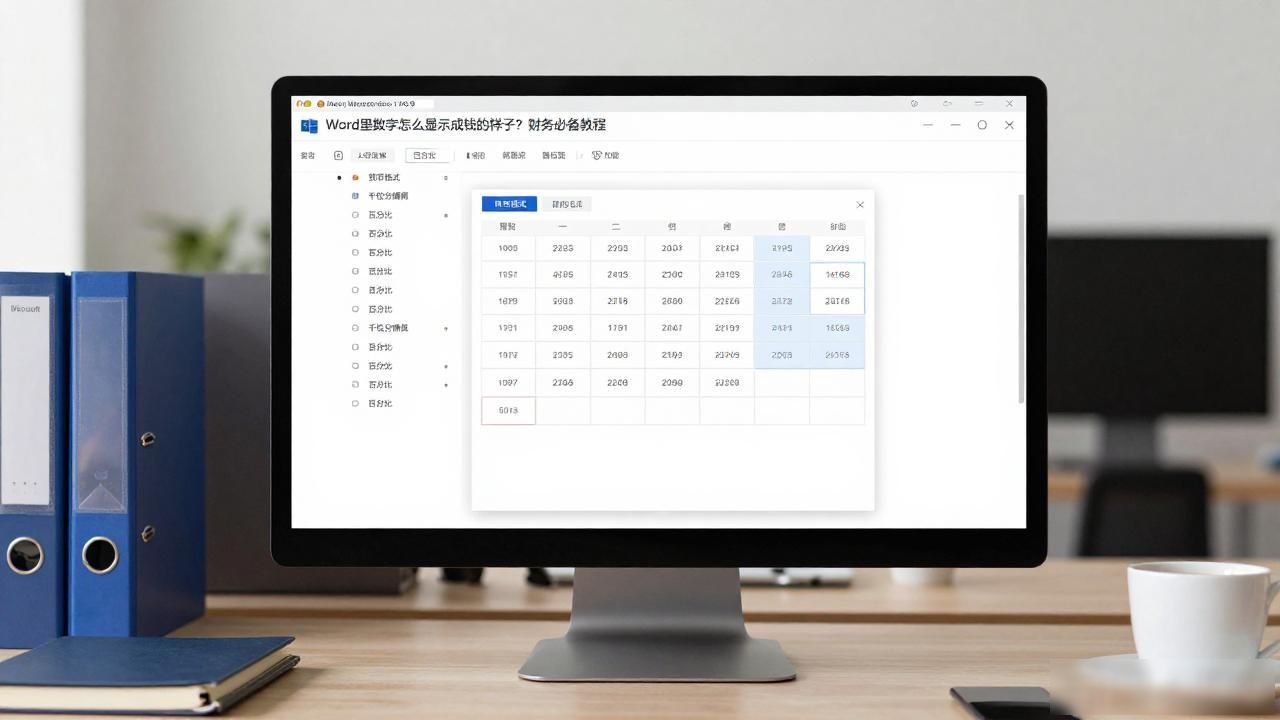
在货币格式选项之中,存在着丰富多样的选择,能够挑选人民币符号、美元符号以及其他各类不同币种的符号。小数位数方面,系统默认保留两位,此设定完全符合财务规范所提出的要求。当点击确定这一操作之后,被选中的数字便会自动添加上货币符号,如此一来,呈现出的效果更像是正式的账目。
如果预设格式无法满足需求,那么能够在"自定义"选项当中自行编写格式代码。举例来说,输入"¥#,##0.00",千分位以及小数点均可实现精确控制。此方法适用于处理复杂的预算报表Word里数字怎么显示成钱的样子?财务必备教程,可使数字排列更为整齐。