Word里数字改货币格式,三步就搞定
Word里把数字改成货币格式,说白了就是给数字套一层显示外壳,数据本身没变,只是看着像钱。不用套模板,不用导Excel,原地就能改。
最简单的办法:选中要改的数字,右键点"设置数字格式",勾选"货币",货币符号选"¥",小数位数按需设,确定完事。如果右键没这个选项,切到"开始"选项卡,在字体区域找到数字格式下拉框,手动输入"¥"#,##0.00",效果一样word中怎么把数字改成货币格式Word里数字改货币格式,三步就搞定,符号在前、千分位逗号、两位小数。
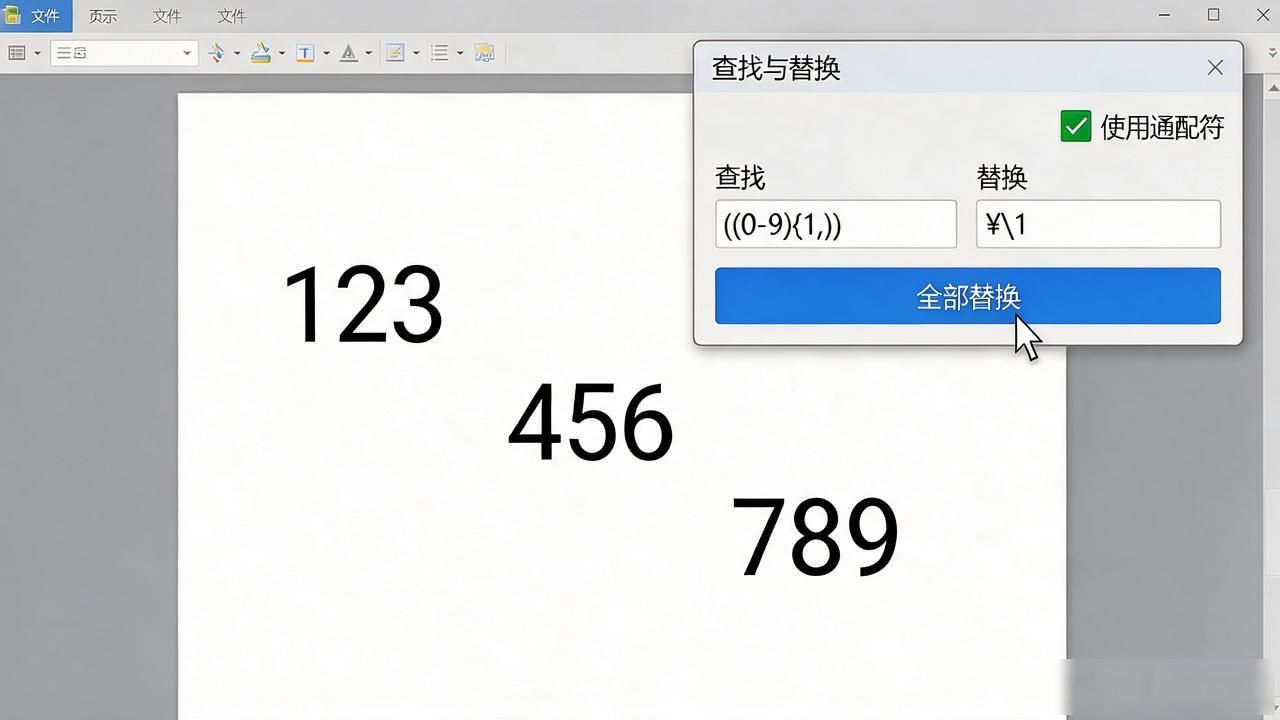
文里散布着几十处数字要统一改,一个个选太费劲。按Ctrl+H打开查找替换,勾选"使用通配符",查找栏输入"([0-9]{1,})",替换栏写"¥\1",点全部替换,所有纯数字一次性加上货币符号。注意通配符必须勾上,替换栏里\1代表括号捕获到的那串数字。
改完发现符号跑到数字后面、千分位逗号没出来,多半是格式代码用了全角符号。正确写法是半角引号包裹的"¥"#,##0.00,逗号和引号都得是半角。另外Word里的叫"数字格式",跟Excel的"单元格格式"不是一回事,别在Word里找"设置单元格格式"。
做报价单、合同金额这类文本,货币格式统一了看着就专业。建议把常用格式存成自定义样式,新建文档直接套。格式代码里"#"是可选零,"0"是必须显示的零,搞懂这两个,什么格式都能自己拼出来。