Excel总把数字变成货币符号?3分钟解决!
最近帮公司整理报销单,我输入的一串串金额数字,全被Excel自动加上了¥符号,有些长数字还变成了科学计数法。作为跟数据打交道的财务顾问,这种小麻烦可不能忍。查了一圈Excel总把数字变成货币符号?3分钟解决!,发现根本原因是单元格的格式被错误地设置成了"货币",而不是你想用的纯数字。
解决办法很简单。找到那些显示异常的“调皮”单元格,用鼠标拖动选中它们,接着点击右键唤出菜单,在其中选择“设置单元格格式”选项。
在弹出的设置窗口里excel总将数字变成货币,把单元格的类别从原本的“货币”修改成“数值”或者“常规”格式就可以,记得同步调整小数位数和负数颜色,这样之后再输入金额,显示效果才会清爽统一,要是碰到大量变形的数据,还能借助“格式刷”工具快速完成批量修正。
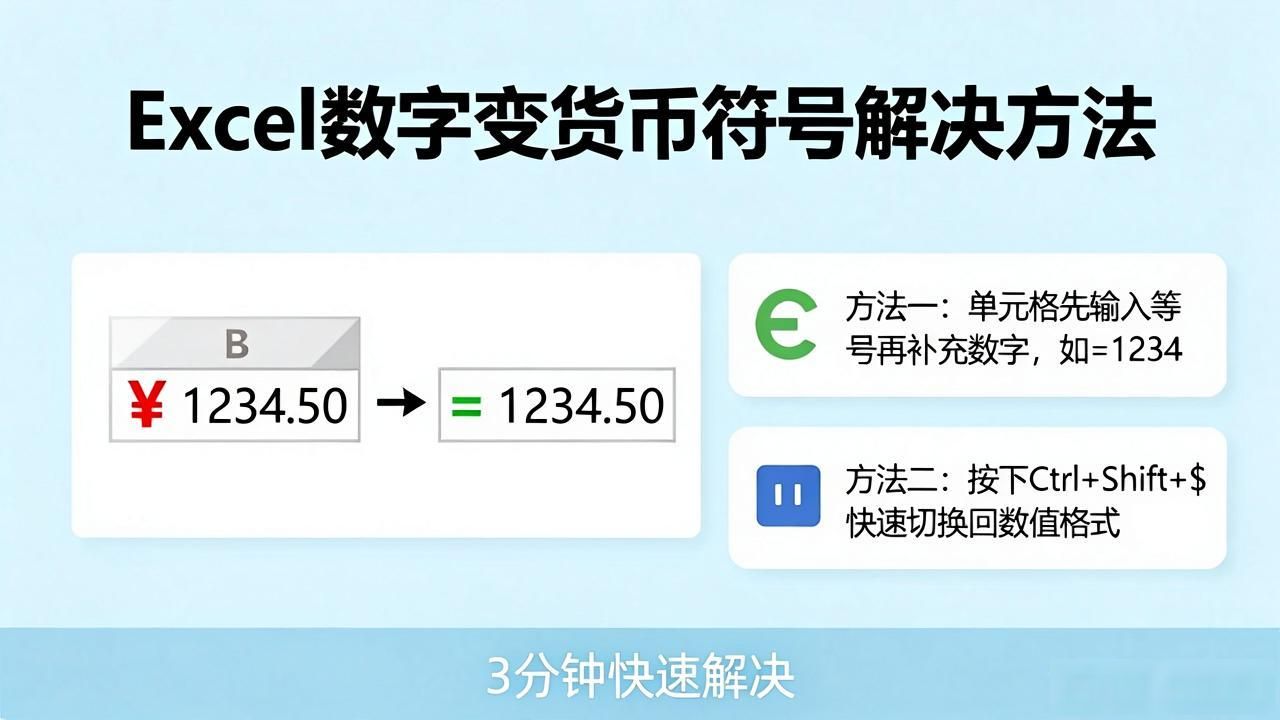
如果你想预防后续再出现这类情况,可以在单元格中先输入等号再补充数字,比如输入=1234,这样Excel会自动识别为数值格式。或者按下Ctrl+Shift+$快捷键,快速切换回数值格式,操作起来十分便捷。
平时可以养成一个小习惯,输入内容前先选中对应单元格,在顶部“开始”选项卡的数字格式下拉框里,提前预设为“常规”格式,这样比事后再做调整补救要省力得多,也能减少格式问题的出现。
数据记录讲究的是准确和效率,别让一个小小的格式问题拖慢工作节奏。掌握这几个技巧,你的Excel表格会变得既专业又整洁。